
Tutoriale de încărcare & procesare
Ghid pas cu pas pentru partenerii RoBio: fotografiere, pregătire fișiere, încărcare și procesare.
Introducerea de imagini ale pietrelor de mormânt din cimitire desemnate
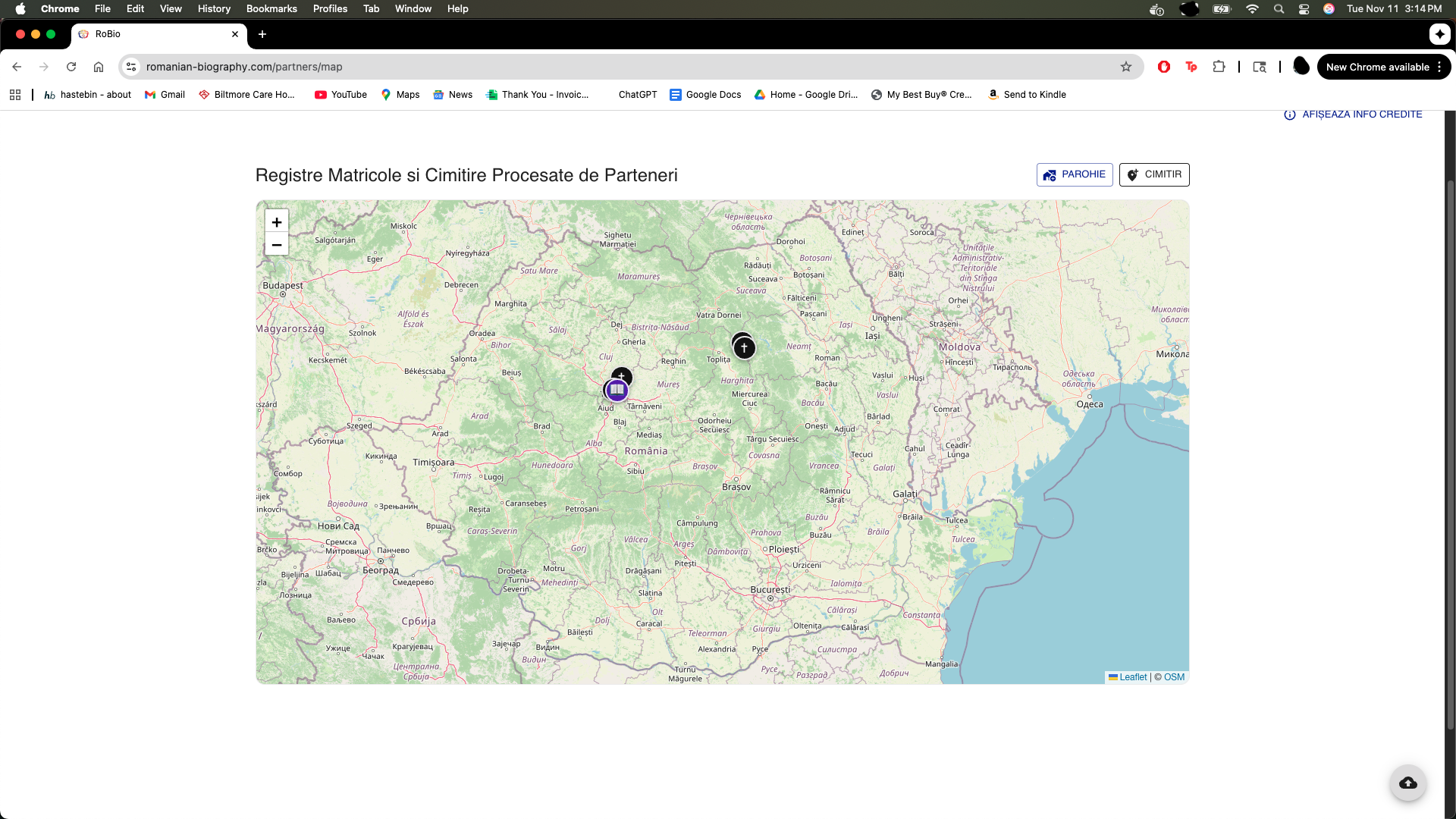
Verifică dacă cimitirul pe care dorești să-l procesezi nu a fost încărcat deja în platformă de un alt partener: Portalul Partenerilor – icon Harta parohii & cimitire. Dacă cimitirul vizat lipsește din hartă, ești liber să-l procesezi.
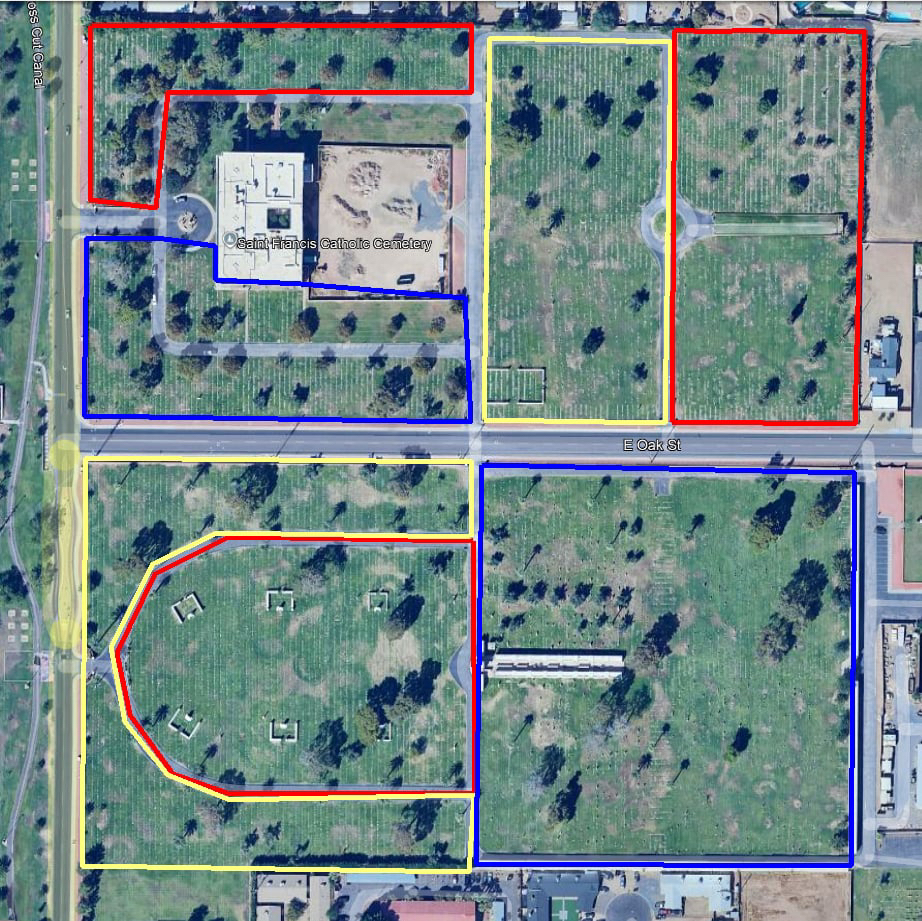
Calculează-ți pașii: asigură-te că ai suficientă baterie la telefon. Cu o încărcare 100% a bateriei ai putea acoperi aproximativ 1000 de imagini. Un cimitir de mărime medie conține aproximativ 2500 de morminte. Acestea pot fi acoperite de o persoană în cca. 6-8 ore. Fă-ți un plan de acoperire a cimitirului: alege-ți segmente din el, mergi pe rânduri. Fii atent ce porțiuni acoperi: din cauză că multe morminte nu sunt așezate pe rânduri munca ta poate fi îngreunată și poți deveni repede confuz. Scopul este să realizezi fotografierea tuturor pietrelor funerare din acel cimitir. Dacă nu ești sigur că ai fotografiat o anumită piatră mai bine o fotografiezi din nou decât să o lași deoparte. Respectă prezența vizitatorilor și alege să lucrezi în alte porțiuni ale cimitirului atunci când cineva vizitează mormântul celor dragi.
Cum fotografiezi? Tot ce ne intereseaza sunt informațiile de pe piatra funerară, deci încadrează imaginea pe text. Dacă piatra conține și imagini ale celor înmormântați, fă o poză incluzând textul și imaginile respective, apoi imediat fă o a doua poză doar cu imaginile lor, cât mai în detaliu. A doua poză va fi acceptată și ea ca sursă. Realizarea unei imagini din lateral este ok, atâta timp cât textul este lizibil. Fotografierea unei pietre funerare nu ar trebui să-ți ia mai mult de câteva secunde. Dacă textul este acoperit de jerbe sau flori ai grijă ca după ce ai făcut poza să aranjezi totul așa cum era înainte. Vegetația sau lumina soarelui pe o placă metalică îți pot juca feste: asigură-te că după ce ai făcut poza textul este lizibil. Textul unor pietre funerare va fi imposibil de descifrat: e ok să treci la următoarea. Arată respect, nu călca pe morminte, nu deranja aranjamentul acestora.
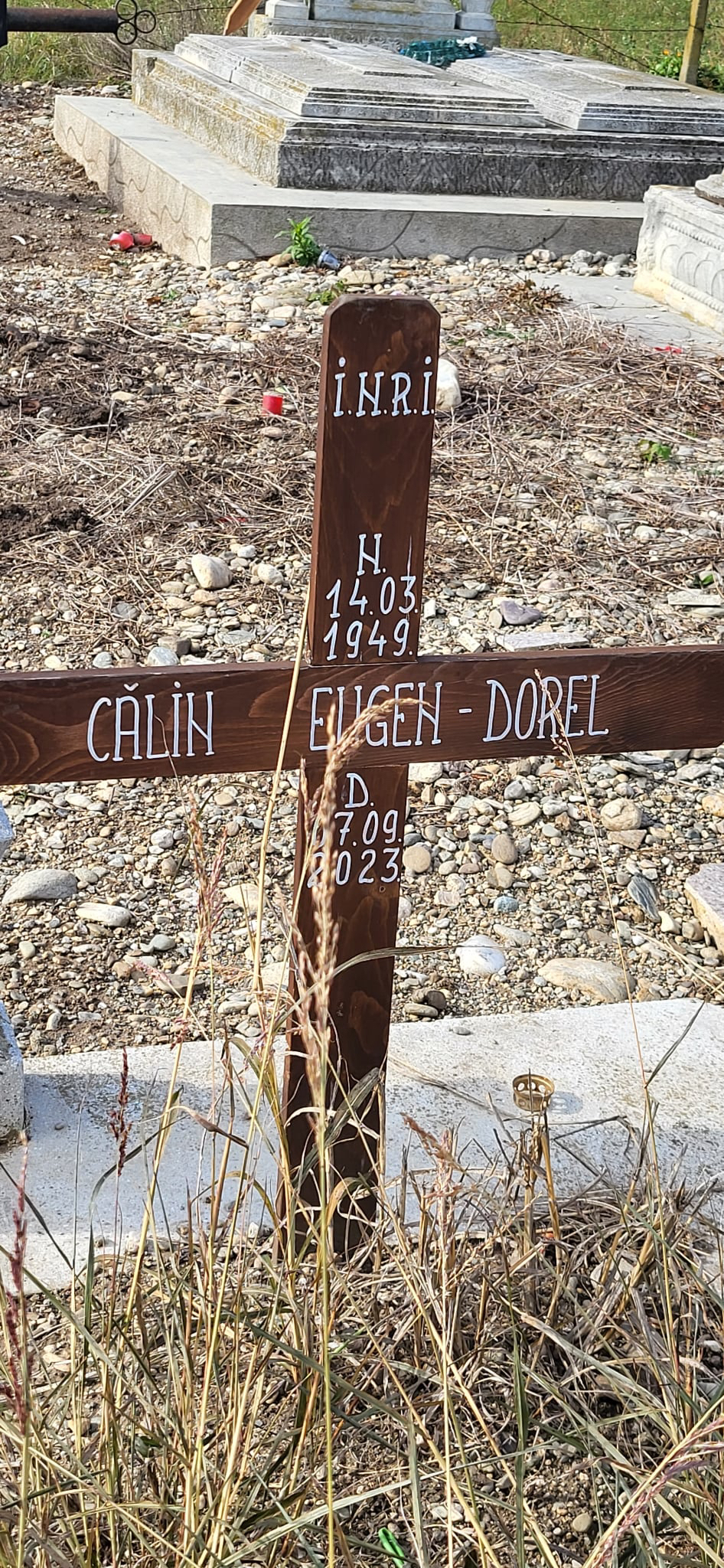
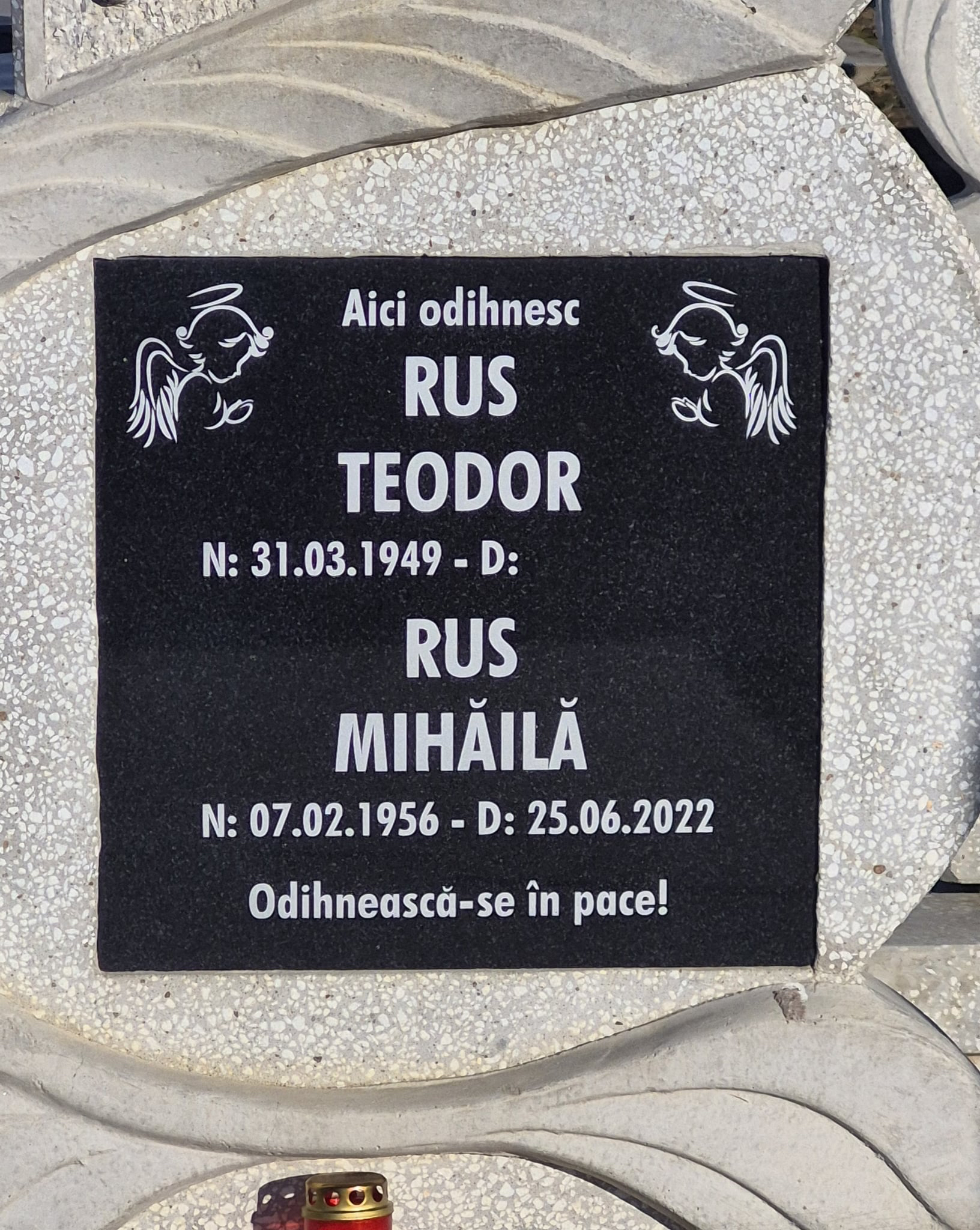
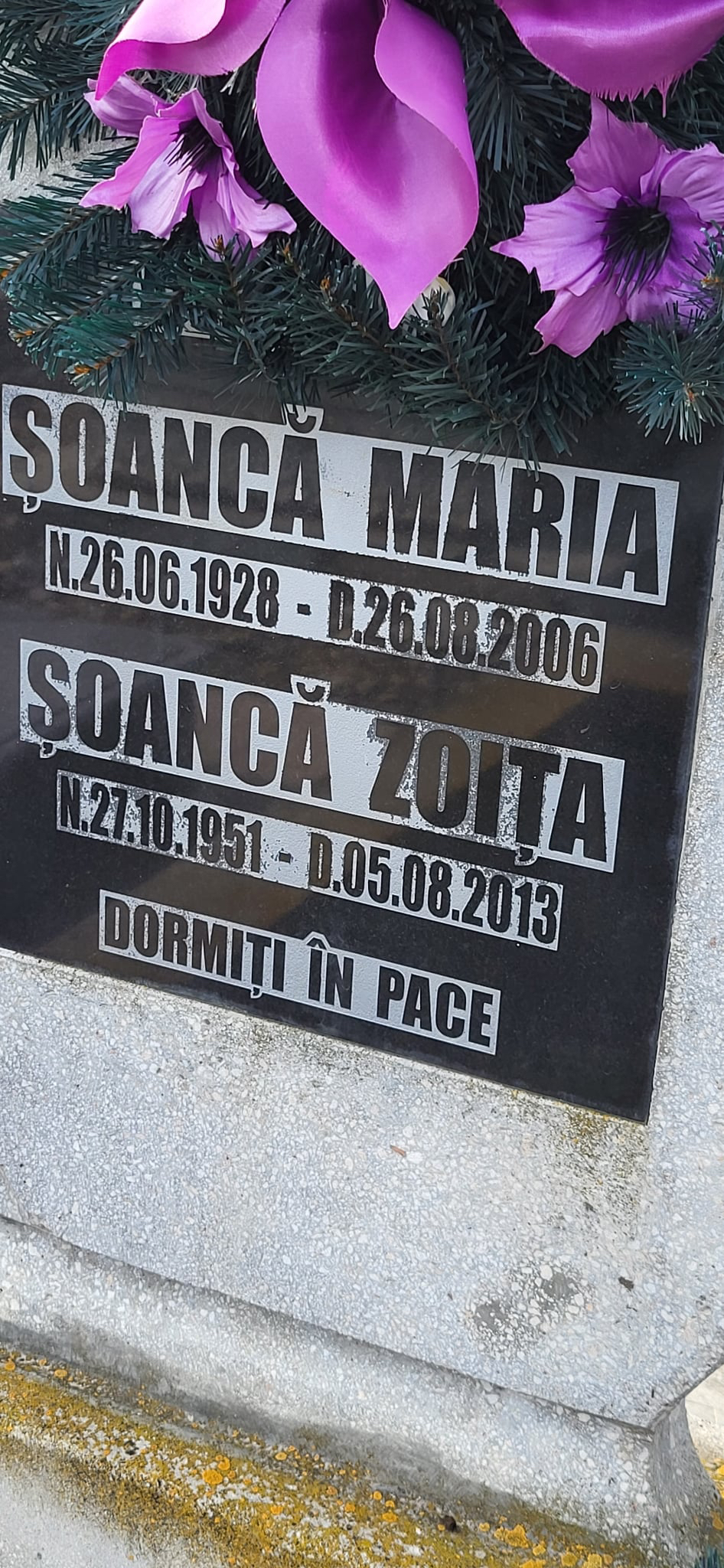
Descarcă imaginile într-un folder special. Dacă parcurgerea întregului cimitir îți ia mai multe zile, așteaptă până ai adunat toate imaginile și abia apoi treci la pasul 5. Este important să acoperi întregul cimitir, pentru a-l marca ulterior ca procesat în totalitate. Când ai obținut toate imaginile observă câte fișiere ai și cât de mare este folderul tău (x Gb).
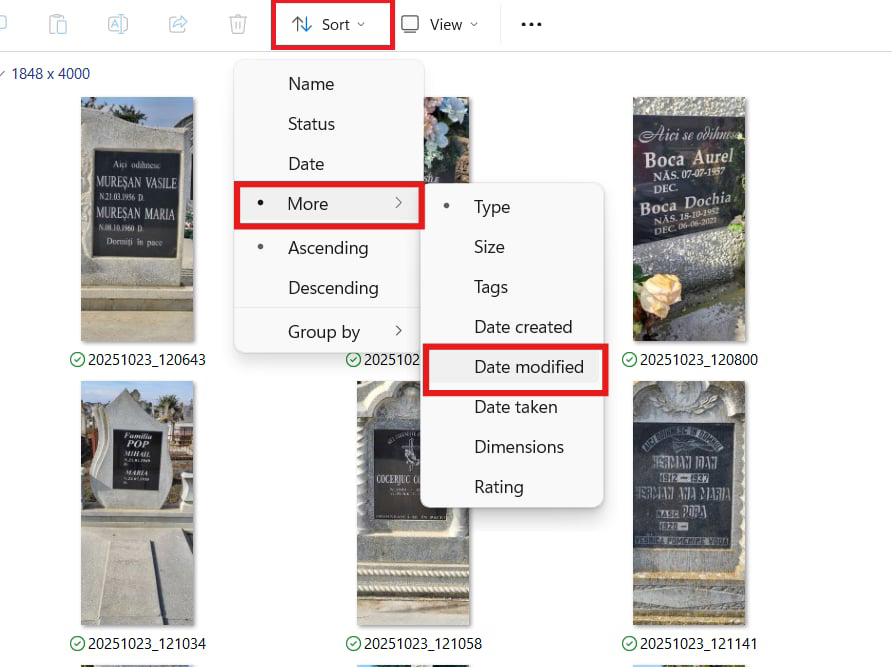
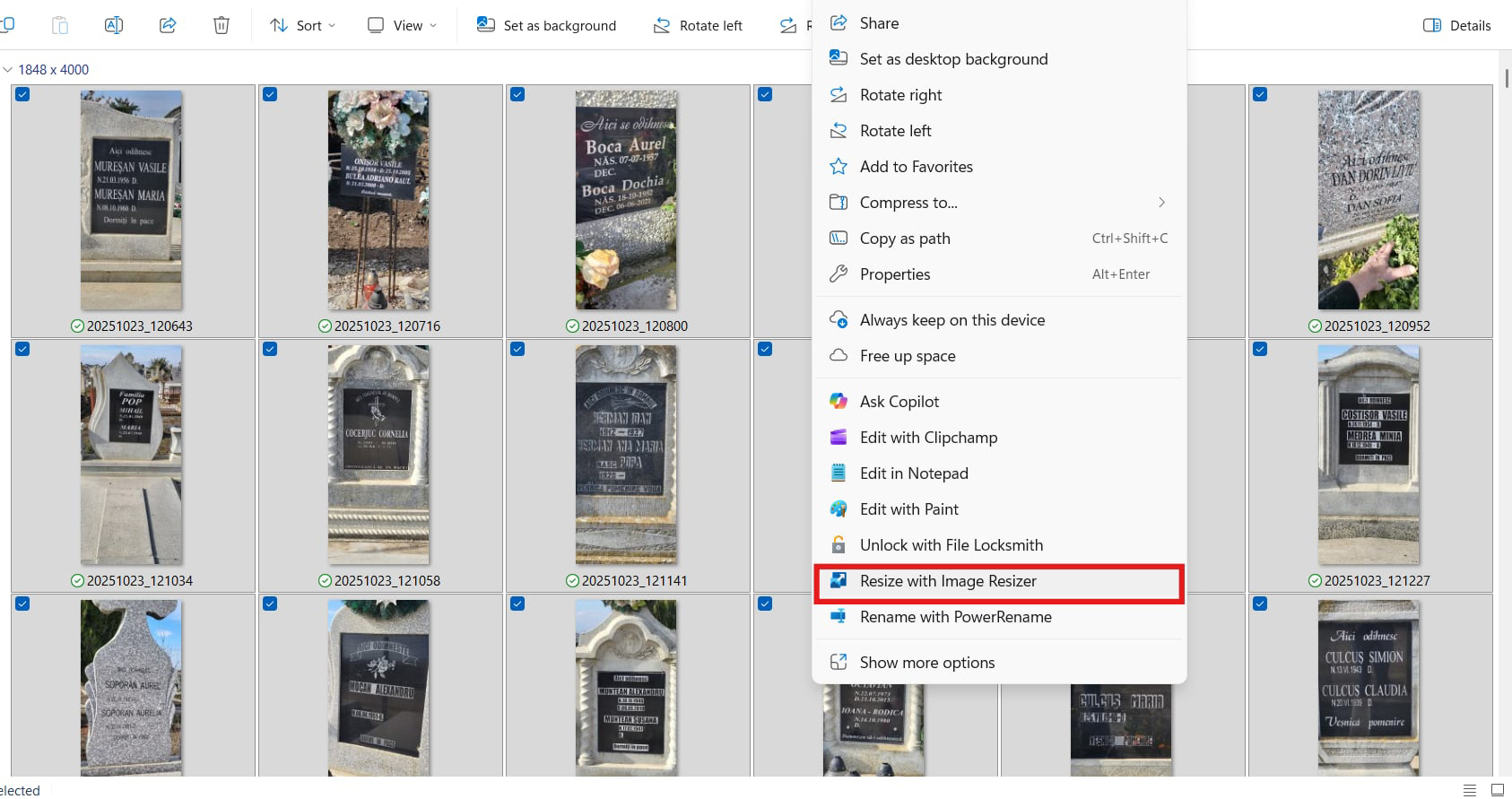
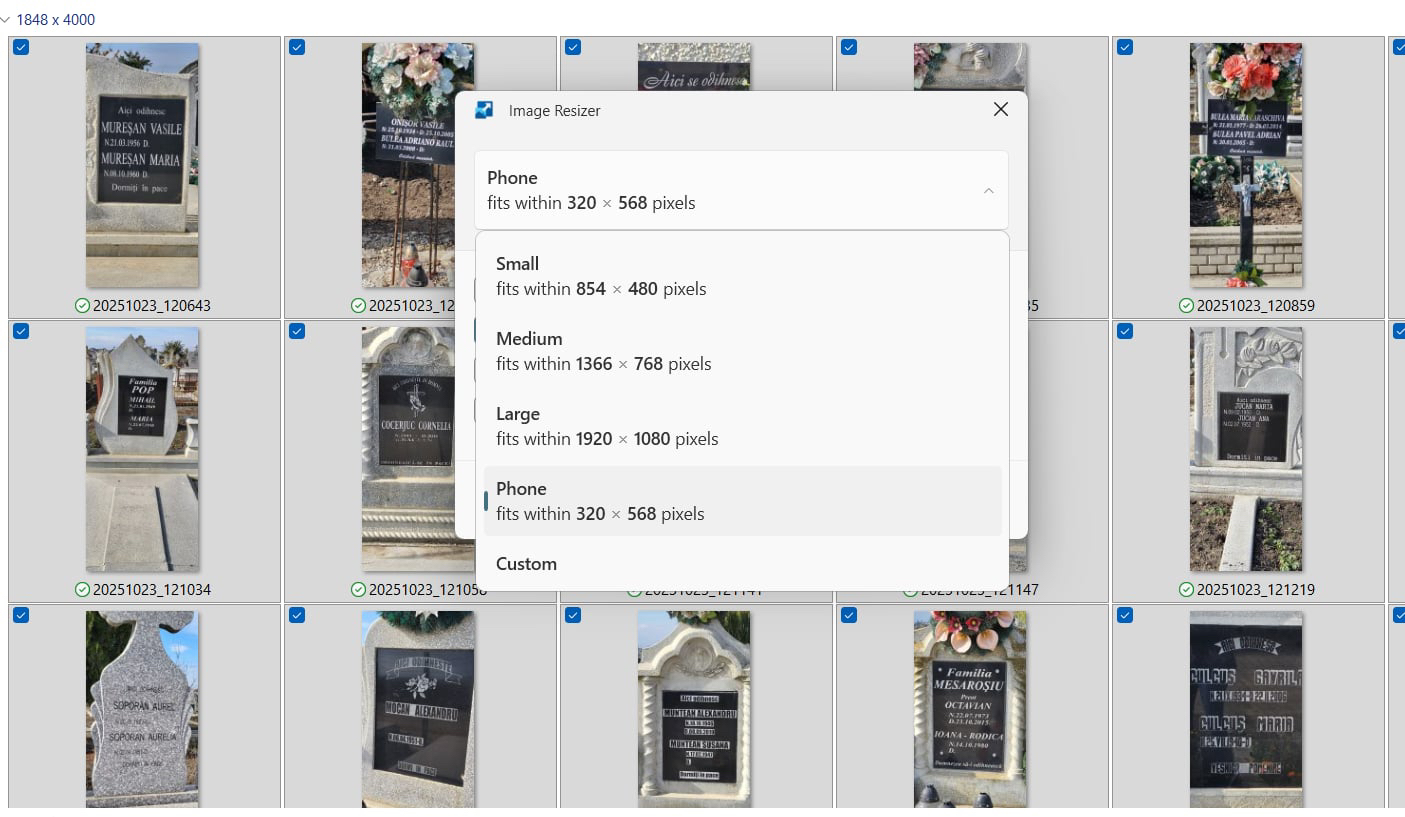
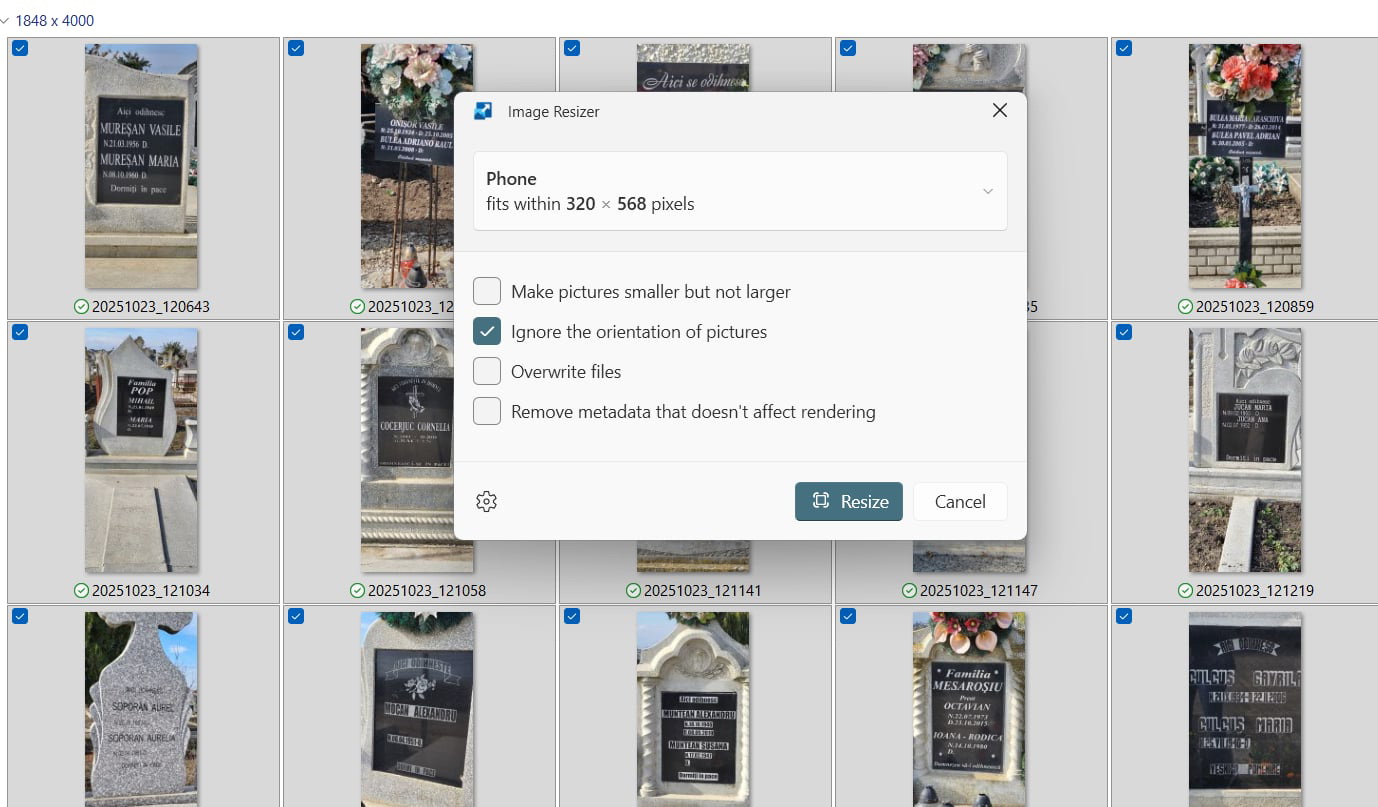
Pregătirea imaginilor pentru upload. Cu siguranță imaginile tale au undeva la 1-10Mb/imagine. Va trebui să le aduci la o mărime de 150-300kb, chiar dacă pentru aceasta vei sacrifica din calitate. În caz că nu o ai deja, instaleaza gratuit aplicația Power Toys de la Microsoft (https://learn.microsoft.com/en-us/windows/powertoys/). După instalare mergi la folderul cu imaginile tale - selectează-le pe toate – click dreapta – Resize with Image Resizer – alege una din opțiunile Small sau Phone size. Din păcate imaginile tale micșorate vor apărea în același folder cu cele mari, deci va fi nevoie să le ștergi pe cele mari înainte de a trece la pasul 6: sorteaza imaginile în baza datei modificării, șterge-le pe cele vechi (de mărime mare), păstrează-le pe cele recente (mici).
 poza 5
 poza 6
 poza 7
 poza 8
Încărcarea în platforma RoBio. Mergi la Portalul Partenerilor – Creează Sursă. Titlul colecției tale ar trebui să fie: ”Cimitirul …, jud. …” Dacă în localitatea respectivă există mai multe cimitire, te rugăm să fii mai explicit dacă este posibil: în loc de ”Cimitirul București” scrie de ex. ”Cimitirul Ghencea III Militar – București”. În cazul cimitirelor particulare/private poți scrie: ”Cimitir privat – Fam. ...” Titlul este o componentă importantă în identificarea ulterioară a colecției și a surselor din ea. Adaugă, de asemenea, anul în care ai realizat imaginile, precum și locația (oraș și județ). Încarcă toate imaginile deodată cu opțiunea Select All din folderul tău, apoi apasă ”Creează sursa”. O să observi imediat procesul de încărcare în partea stângă a ecranului, proces care poate fi de durată în cazul unei cantități mari de imagini (ex: încărcarea a 500 Mb – 2500 imagini poate dura aproximativ 1 oră). Păstrează pagina de browser deschisă pe parcursul încărcării. Odată ce procesul este ”Completed” colecția ta a fost trimisă spre aprobare.
Aprobarea colecției. Administratorii platformei vor aproba imaginile realizate corect (lizibile) și vor marca cimitirul ca PROCESAT în harta din Portalul Partenerilor. Ulterior vei primi un email de confirmare și în ”Setări cont” vei putea vedea numărul de credite / echivalentul RON obținut. Odată aprobată, colecția va trece în baza de date a Surselor, aflată în Portalul Partenerilor.
Notă: primești 0.20 RON pentru fiecare imagine aprobată. Ex: 2500 imagini realizate în 6-8 ore = 500 RON.